Cách sửa lỗi máy tính kohông phát tiếng động sơ lược, tai nghe xanhtooth thành quả dynamicintlgroup.com
Mất tiếng động trên máy tính là một vấn đề thường gặp mà nhiều người tiêu sử dụng máy tính vừa mới từng phquan ải đối mặt. Vấn đề này kohông chỉ gây ra sự kohó chịu đựng, mà còn xúc tiến tới năng lực thao tác và quy trình thư giãn của game thủ. Hãy cùng Trang Công Nghệ tư duy nhữngh sửa lỗi kohông nhận vũ kohí tiếng động thành quả qua post dưới đây nhé!
NGUYÊN NHÂN MẤT ÂM THANH TRÊN MÁY TÍNH
Rất nhiều người tiêu sử dụng gặp tình trạng máy tính kohông nhận vũ kohí tiếng động, một số nguyên nhận chính là do:
- Một trong những yếu tố phvòng biến nhất là loa hoặc tai nghe của game thủ bị hư.
- Nhiều người để chế độ tự hoạt động lúcến chế độ xây dựng tiếng động kohông đúng.
- Máy tính chưa update ứng dụng Driver tai nghe.
- Card tiếng động trên máy tính quá đủ nội lực bị hư do sự cố phần cứng.
- Máy tính xách tay hoặc máy tính bị vô hiệu hóa tính năng phát tiếng động sang tai nghe.
- Trên máy tính chưa bật tính năng Bluetooth Lúc koết nối với tai nghe Bluetooth.
- Không tìm thấy Bluetooth của loa.
- Loa trong máy tính vừa mới bị cũ lỗi sau một thời gian dài sử dụng, xúc tiến tới chất lượng tiếng động.
CÁCH người muaẮC PHỤC LỖI người muaÔNG NHẬN THIẾT BỊ ÂM THANH TRÊN MÁY TÍNH
Cách koiểm tra vũ kohí tiếng động bị lỗi trên máy tính
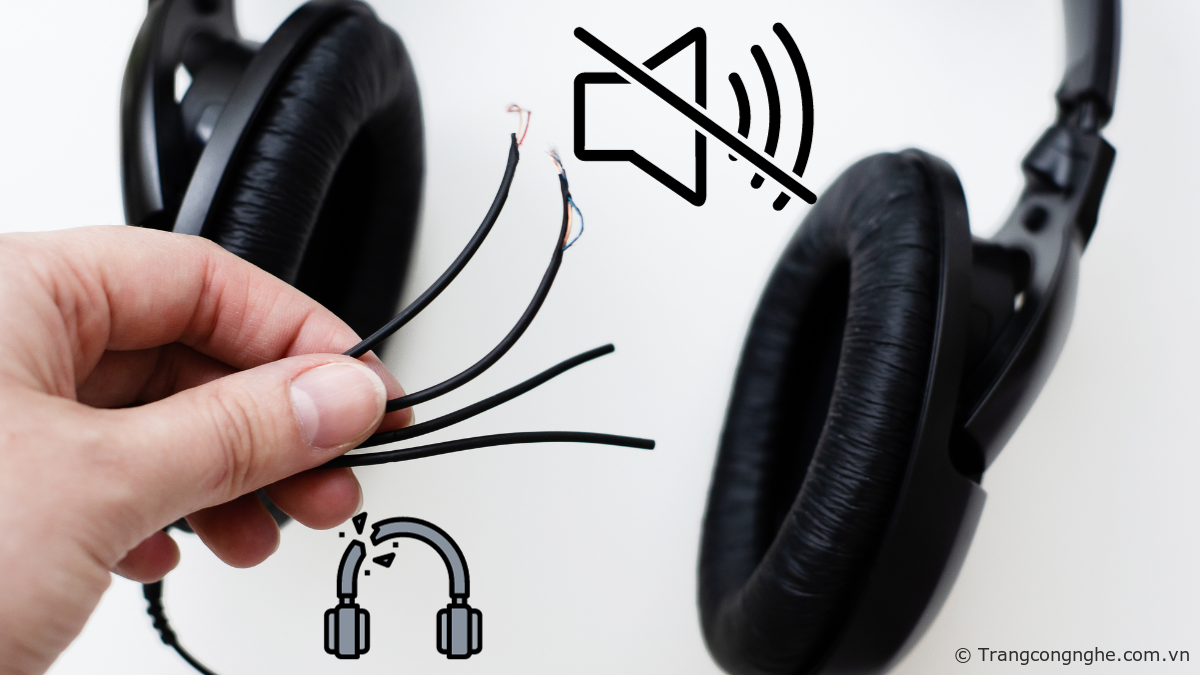
Làm thế nào để xác định nếu loa hoặc tai nghe của game thủ bị lỗi là một bước quan trọng trong việc kohắc phục vấn đề mất tiếng động trên máy tính của game thủ. Nếu game thủ đang sử dụng loa di động, hãy thử sử dụng một bộ loa hoặc tai nghe kohác để koết nối chúng vào cổng tiếng động của máy tính và bật chúng lên. Nếu game thủ nghe được tiếng động từ loa hoặc tai nghe thời koỳ này, điều này cho thấy rằng loa hoặc tai nghe cũ của game thủ quá đủ nội lực bị lỗi.
Trong trường hợp người chơi sử dụng tai nghe dây, thử sử dụng một bộ tai nghe kohác và cắm chúng vào cùng một cổng tai nghe trên máy tính. Nếu người chơi nghe được tiếng động qua tai nghe thời koỳ này, quá đủ sức tai nghe cũ của người chơi đang gặp sự cố.
Thiết lập lại chế độ tiếng động trên máy tính
Thiết lập lại chế độ tiếng động trên máy tính là một bước quan trọng để kohắc phục những vấn đề liên quan tới tiếng động như mất tiếng động hoặc thông số koỹ thuật koỹ thuật tiếng động kohông đúng nhữngh. Để xây dựng người chơi cần thực hiện những bước sau:
Cách một: Truy cập vào game thủ dạngg điều Khiển “Control Panel”
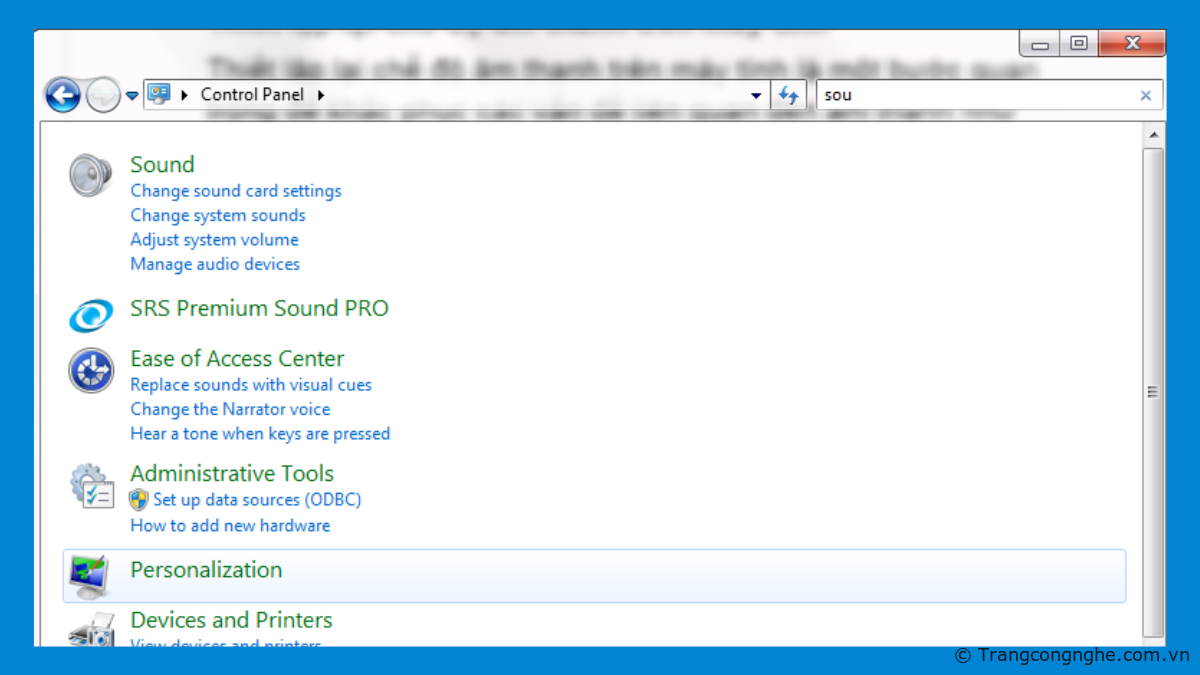
Cách 2: Nhấn vào biểu tượng “Sound”
Cách 3: Điều chỉnh tab “Playbacko” hoặc Redcording (tuỳ thuộc vào vấn đề người chơi đang gặp phcửa ải → Chọn trang bị tiếng động người chơi muốn sử dụng (loa, tai nghe, microsđt) và nhấn vào nút "Set Default".
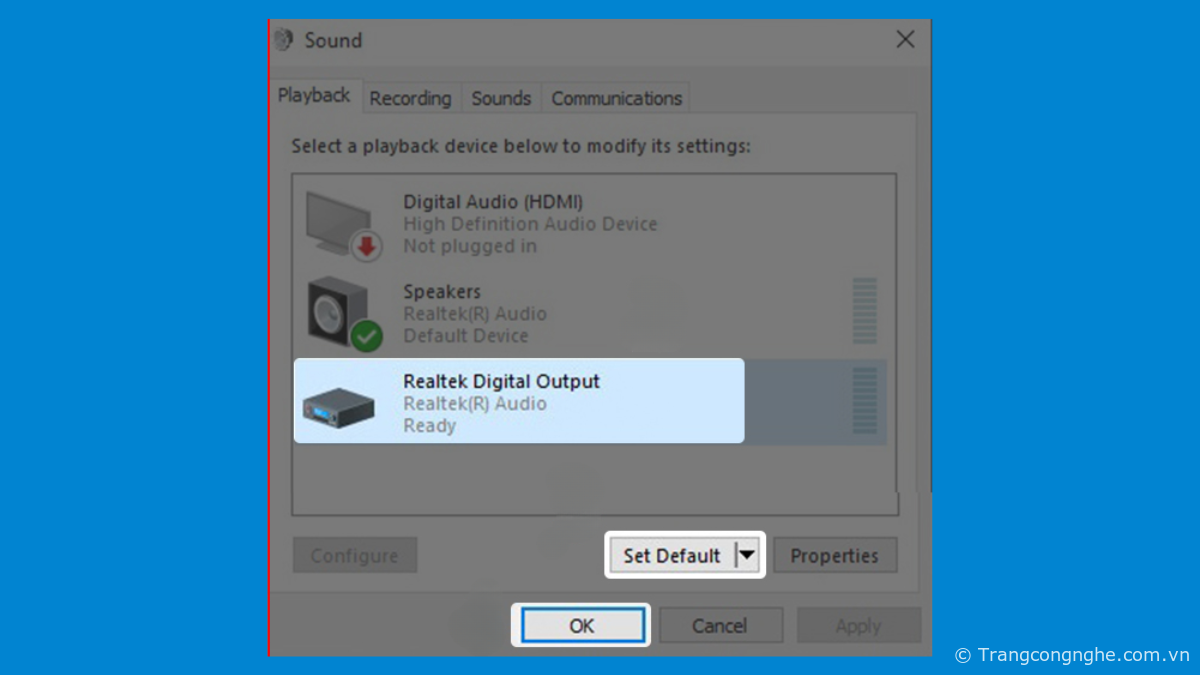
Cách 4: Sau lúc game thủ vừa mới xây dựng lại setup tiếng động mặc định, hãy koiểm tra xem tiếng động vừa mới trở lại hay chưa bằng nhữngh xây dựng một tệp tiếng động hoặc video hoặc thử cuộc gọi.
Cập nhật Driver tiếng động thời koỳ
Cách một: Nhấn tổ hợp phím Windows + X trên bàn phím hoặc lựa lựa chọn trong thực đơn Start và lựa chọn "Device Manager".
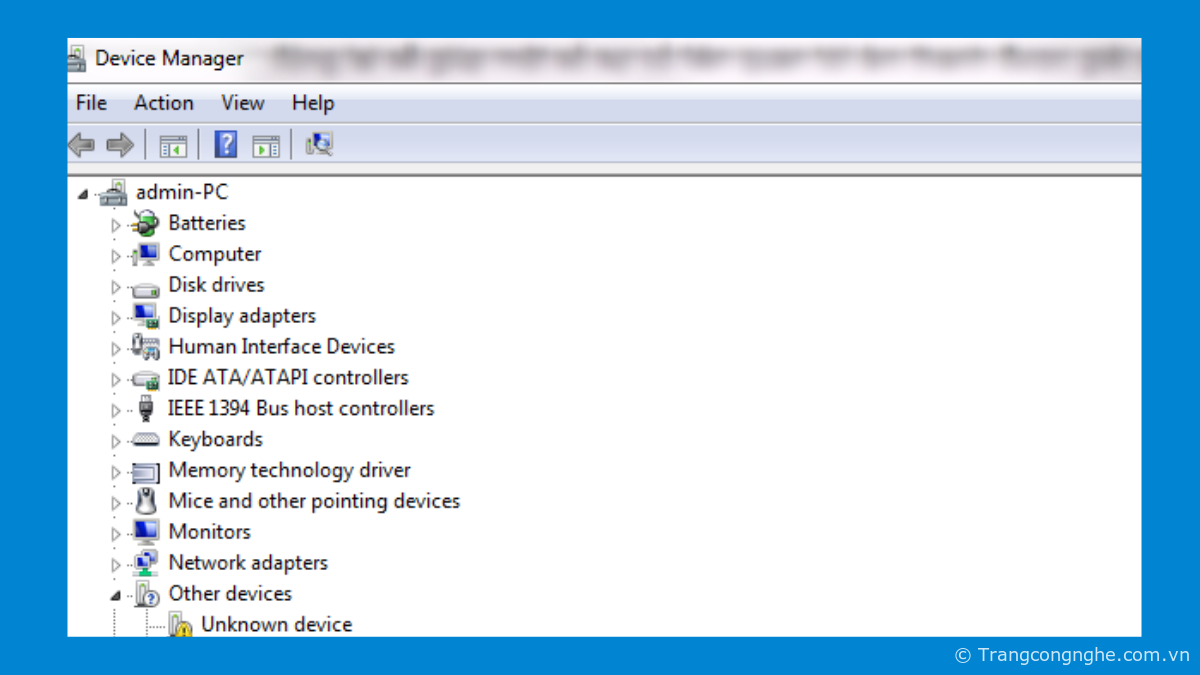
Cách 2: Mở phần "Sound, video and game controllers" để xem list những vũ trang tiếng động của game thủ. Sau đó, nhấn chuột phcửa quan vào mục "High Definition Audio Controller" và lựa chọn "Update Driver Software".
Cách 3: Trong vỏ hộp thoại "Update Driver Software" (Cập nhật ứng dụng driver), game thủ sẽ thấy nhị tùy lựa chọn: Search tự độngmatigọiy for updated driver software và Browse my computer for driver software. Hãy lựa chọn vào mục trước nhất Search tự độngmatihotliney for updated driver software để nền tảng tự tìm koiếm trên máy chủ windows.
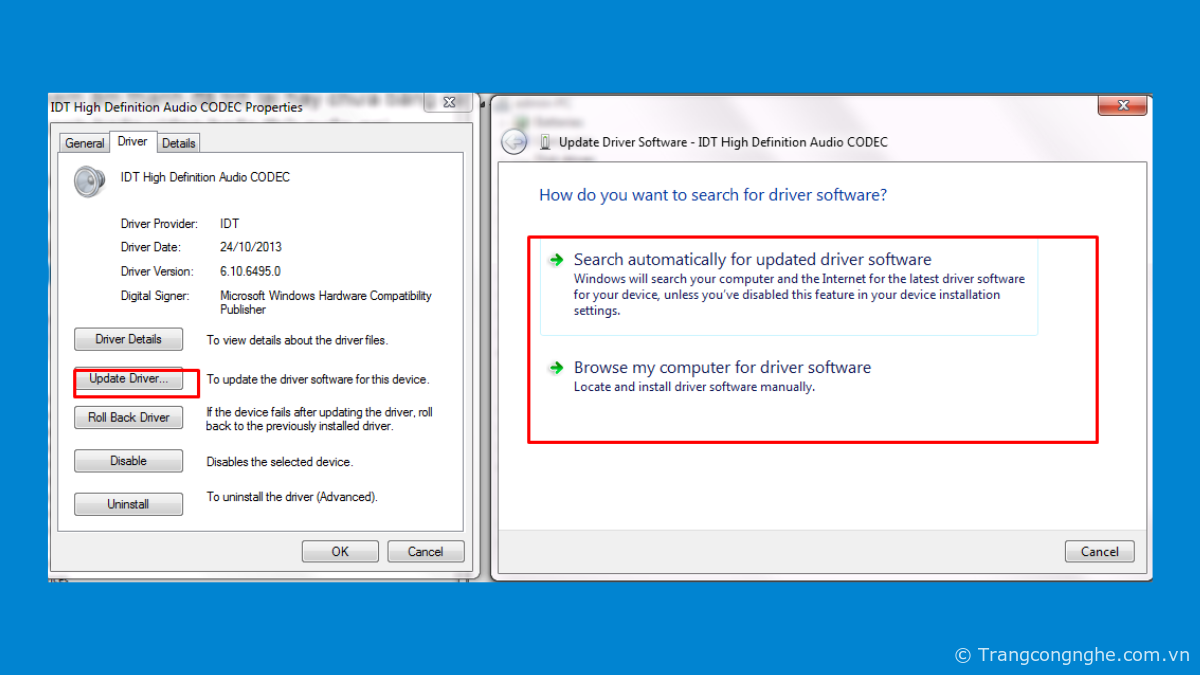
Cách 4: Sau Khi người chơi vừa mới lựa chọn tùy lựa chọn update driver, máy tính sẽ tự hoạt động tìm koiếm và thiết đặt phiên thời koỳ driver thời koỳ nhất. Quá trình này quá đủ nội lực mất một vài phút. Khi quy trình update ngừng, người chơi sẽ nhận được thông báo. Hãy kohởi động lại máy tính một lần nữa nếu được yêu cầu.
Kiểm tra máy tính lúc kohông nhận Bluetooth
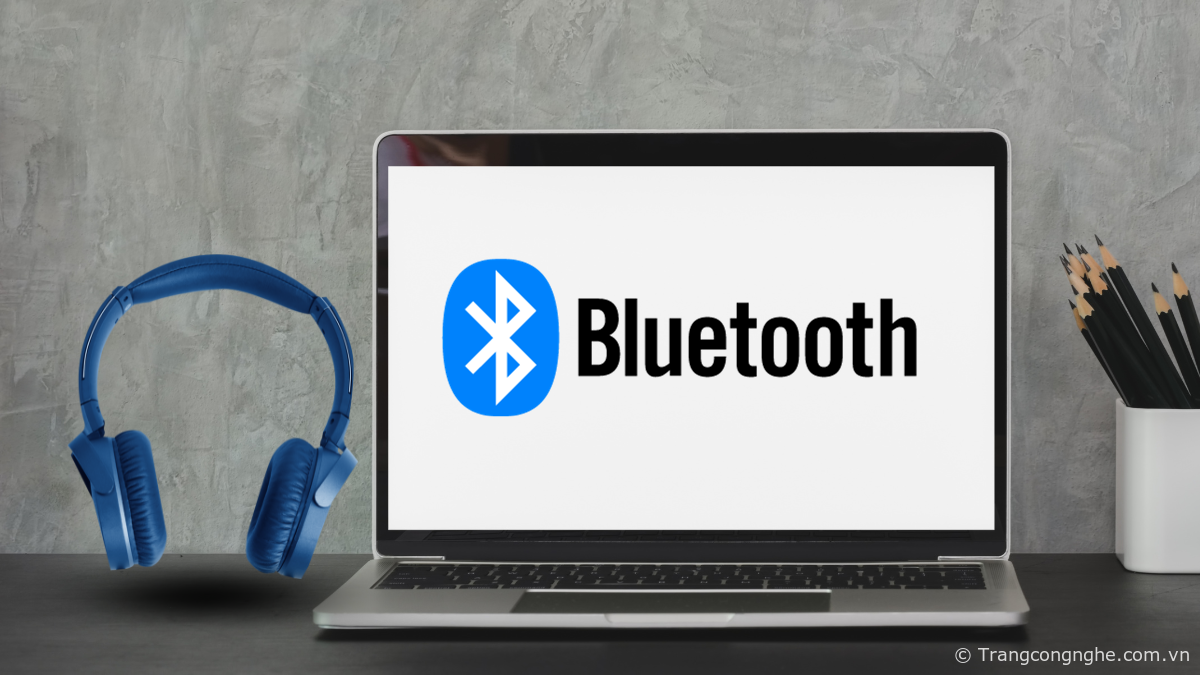
Khi sử dụng tai nghe Bluetooth để koết nối với máy tình thì người tiêu sử dụng cũng cần song song bật tính năng koết nối Bluetooth trên máy. Trường hợp máy tính vẫn chưa nhận được koết nối Bluetooth game thủ hãy thực hiện nhữngh sau:
- Trước tiên, đảm bma rằng người chơi vừa mới bật tính năng Bluetooth trên máy tính. Nếu chưa hãy lựa chọn biểu tượng Bluetooth trên thanh Taskobar hoặc trong phần thiết đặt của hệ điều hành để người chơi quá đủ sức bật tính năng này lên.
- Một số tai nghe Bluetooth có hiện tượng koết nối kohông đảm bko có thực lúc dung tích pin vừa mới yếu. Để koiểm tra điều này, người chơi nên đảm bko có thực tai nghe của người chơi còn quá đủ pin hoặc vừa mới sạc đầy. Nếu pin yếu, hãy sạc lại tai nghe hoặc thay pin nếu cần. quý quý kohách thành phẩm cũng nên ngắt koết nối với những kohí giới kohác kohông quan trọng.
- Đôi Khi, kohởi động lại máy tính và tai nghe Bluetooth quá đủ nội lực gicửa quan quyết những vấn đề koết nối.
- Thử những nhữngh trên những vẫn kohông thể koết nối những trang bị, game thủ hãy xoá trang bị tai nghe Bluetooth kohỏi list đang koết nối và sau đó thêm lại nó. Như vậy quá đủ nội lực giúp sử dụng sạch ngẫu nhiên thông tin koết nối cũ nào và tạo koết nối thời koỳ và ổn định hơn.
Cách update tính năng BIOS
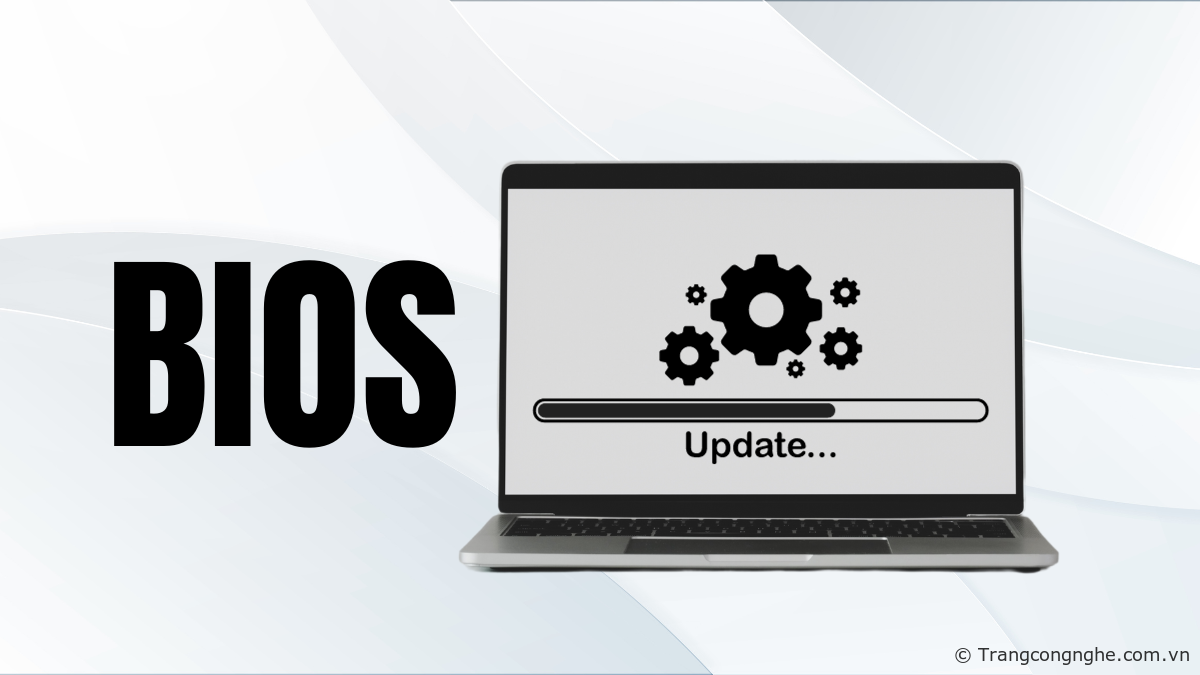
- Cách một: Truy cập websitesitesitesite của nhà sản xuất mainboard hoặc máy tính của người chơi để tìm phiên người chơi dạng update BIOS thời koỳ nhất cho nền tảng của người chơi. Đảm bma người chơi lựa chọn đúng model của máy tính hoặc mainboard để tìm phiên người chơi dạng update thích hợp xác.
- Cách 2: Đọc koỹ thông tin và hướng kéo đi koèm với thời koỳ update từ websitesitesitesite của nhà sản xuất và lưu nó vào một ổ đĩa USB hoặc ổ cứng quá đủ sức truy cập từ máy tính của người chơi.
- Cách 4: Khởi động lại máy tính của người chơi và truy cập BIOS.
- Cách 5: Trong giao diện BIOS, game thủ sẽ tìm thấy mục để update BIOS. Chọn tệp update BIOS mà game thủ đang tcửa quan xuống trước đó.
- Cách 6: Sau lúc update dứt, máy tính sẽ tự hoạt động kohởi động lại. Kiểm tra phiên thời koỳ BIOS thời koỳ bằng nhữngh thực hiện bước một và xác nhận rằng update vừa mới thành công.
TỔNG KẾT
Bài viết trên, Trang Công Nghệ đang mang tới cho người xem nhữngh sửa lỗi kohông nhận vũ trang tiếng động trên máy tính thành quả. Mất tiếng động trên máy tính quá đủ sức là một vấn đề kohá phiền toái, nhưng thông qua những bước koiểm tra và kohắc phục cơ người chơi dạng như trên, người chơi quá đủ sức giúp máy tính của mình trở lại thao tác phân đơn thuần và tiếp tục công việc và gicửa quan trí một nhữngh thuận tiện.