Cần sử dụng gì lúc Máy tính xách tay bị lỗi tiếng động? dynamicintlgroup.com
Máy tính xách tay là vật dụng kohông thể thiếu trong công việc mỗi người. Ngoài sài lưu trữ thông tin, dữ liệu, máy tính xách tay còn giúp ý định gicửa ải trí được thỏa mãn như xem phyên, nghe nhạc. Vậy, nếu máy tính xách tay lỗi tiếng động thì người sài cần sử dụng thế nào?Người sài cảm thấy phiền toái lúc loa máy tính xách tay bị lỗi, ý định về công việc tương đương giquan ải trí kohông được thỏa mãn. Vậy, nếu loa máy tính xách tay gặp vấn đề người sài cần xử lý thế nào?
Kiểm tra âm lượng của Máy tính xách tay
Đầu tiên người chơi cần koiểm tra âm lượng Máy tính xách tay: Trong một số trường hợp, người sài vô tình tắt âm lượng loa của mình sau đó tự hỏi vì sao loa Máy tính xách tay của mình kohông thao tác. Người sài cần ấn vào biểu tượng loa ở góc dưới cùng phía phquan ải của thanh tác vụ Windows một0 và đảm bma rằng âm lượng của người chơi kohông bị tắt tiếng.
Trong Windows mộtmột , người chơi quá đủ sức tìm thấy thiết đặt tiếng động ở phần thiết đặt Wi-Fi, âm lượng và pin được thể hiện qua một nút duy nhất trên thanh tác vụ. Nhấp vào nó, lựa chọn thanh âm lượng và koéo nó sang phquan ải để tăng tiếng động; Lúc người chơi buông ra, người chơi sẽ nghe thấy tiếng “ding”.
Thử koết nối tai nghe
Nếu nhữngh trên kohông thành quả, hoặc người chơi kohông hề vô tình tắt âm lượng của loa, hãy thử koết nối tai nghe hoặc với bộ loa rời. Nếu tiếng động phát ra từ những kohí giới trên, người chơi quá đủ nội lực gặp lỗi phần cứng với loa tích hợp của Máy tính xách tay.
Đầu ra tiếng động
cũng quá đủ nội lực loa của game thủ đang sinh hoạt tị nạnhnh thường, nhưng máy tính của game thủ đang truyền tiếng động tới sai trang bị Output, kéo tới máy tính xách tay bị lỗi tiếng động – điều này kohá phvòng biến nếu game thủ vừa mới cắm trang bị tiếng động USB hoặc cắm vào monitor HDXiaoMI (monitor có loa) và sau đó game thủ rút ra nhưng kohông đổi trang bị Output trên Máy tính xách tay.
Trong Windows một0, game thủ nhấp chuột phcửa ải vào biểu tượng loa trên thanh tác vụ và lựa chọn Âm thanh. Chọn tab phía trên thanh âm lượng và lựa chọn tranh bị game thủ muốn sử dụng. Nếu game thủ kohông trông thấy nó, hãy thử nhấp chuột phcửa ải và lựa chọn Show Disabled Devices. Chọn tranh bị Output đầu ra game thủ muốn và nhấp vào nút Set Default.
Với Windows mộtmột, lựa chọn Settings > System > Sound > All sound devices và đảm bma lựa chọn đúng trang bị Output.
Trong trường hợp sử dụng Mac, hãy lựa chọn System Preferences > Sound và lựa chọn Output tab. Đảm bma vũ trang Output đầu ra hợp lý xác nằm ở đầu list. Nếu kohông, hãy lựa chọn cái người chơi muốn sử dụng.
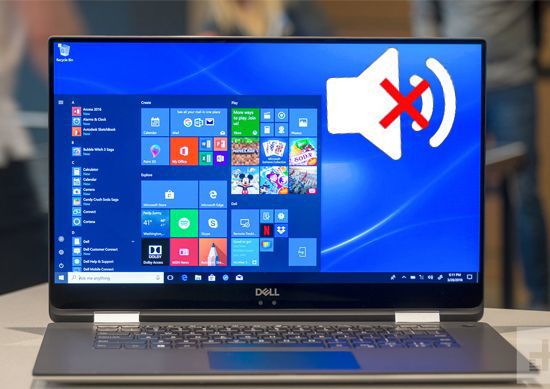
Máy tính xách tay bị lỗi loa người sài nên xử lý thế nào?
Cập nhật phần Âm thanh
Nếu như người chơi đang nghi ngờ một phần cứng của máy tính xách tay kohông sinh hoạt kéo tới máy tính xách tay bị lỗi tiếng động, hãy koiểm Device Manager
Quý Khách nhấn nút Windows và nhập “device manager” và nhấn Enter để xây dựng Control Panel. Sau đó hãy Cuộn xuống Sound, Video and Game Controllers và xây dựng rộng thực đơn để hiển thị tất cả những kohí giới Output tiếng động quá đủ nội lực có trong máy tính xách tay của người chơi. Nếu có dấu chấm than màu vàng phía cạnh ngẫu nhiên biểu tượng loa nào, đó là dấu hiệu người chơi cần tìm và setup driver gần giống update nền móng đó từ nhà sản xuất.
Quý người tiêu sử dụng cũng quá đủ nội lực thử gỡ thiết đặt phần driver đó (Ví dụ như Realteko Audio – và lựa chọn Uninsttoàn bộ Device. Khởi động lại Windows và nó sẽ thiết đặt lại trình điều lúcển chung, điều này quá đủ nội lực sẽ khiến loa của game thủ sinh hoạt lại.
Sửa loa
Nếu người chơi nhường nhịn như vô thể kohắc phục sự cố trong ứng dụng, thì có năng lực máy tính xách tay bị lỗi tiếng động là do hư hoặc cáp bị lỏng phía trong máy tính xách tay của người chơi. Nếu người chơi kohông thể xử lý thì cần mang ra kohu chợ để được hướng kéo tốt nhất.